Автоматизируйте продажи:
включите роботов CRM
Работа с клиентами и продажами состоит из множества рутинных операций - планирование встреч, работа с почтой и звонками, постановка задач и контроль их выполнения.
Доверьте повторяющиеся задания системе и настройте специальных роботов.
К примеру, вы получите письмо от клиента, а система сразу создаст задачу, запланирует встречу и поставит напоминание. А вы в это время можете выпить чашечку кофе:)
Как это работает?
Что же такое "робот"? Это заранее спланированный алгоритм обработки лидов и сделок, который запускается когда элемент перешёл в нужный статус.
К примеру, робот может поставить задачу при поступлении нового лида, запланировать встречу, отправить письмо или даже сообщить начальству о задержке в работе с клиентом.
Вы можете настроить поведение роботов прямо в карточке лида или сделки. Эти настройки сохранятся для всех элементов.

Настройку также можно произвести на странице CRM - Настройки - Роботы и бизнес-процессы.
По умолчанию в системе есть несколько стандартных роботов, которые выполняют простые действия - отправляют уведомления сотрудникам и руководителю.

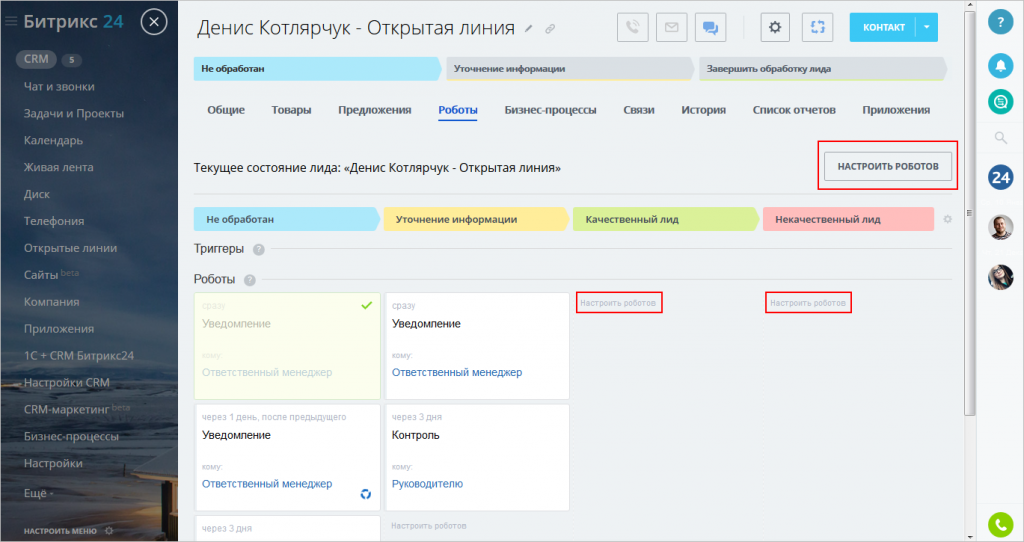
Уже выполненные процессы будут отмечены зеленой галочкой, так что вы легко определите текущее состояние дел.

Настройка роботов
Для редактирования нажмите кнопку Настроить роботов
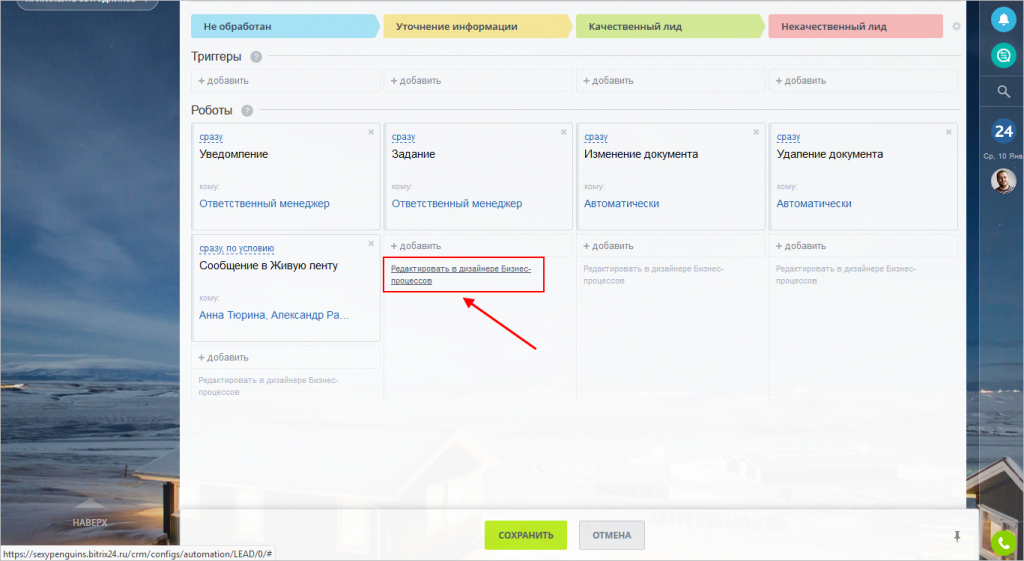
В режиме редактирования вы можете перетащить или изменить существующие правила, а также создать нового робота.

Каждое действие привязано к конкретному статусу - поэтому для создания нового робота выберите необходимую колонку и нажмите кнопку Добавить.
Для реализации сложных и специфических алгоритмов вы можете перейти в режим дизайнера бизнес-процессов.
Эта опция доступна на тарифах Команда, Компания и CRM+.
Для каждого робота можно настроить время выполнения:
- Сразу: выполнить действие сразу
- Через X: выполнить действие с указанной задержкой - через 5 минут, часов, дней и т.д.
- За X: выполнить действие, например, за 2 дня до даты рождения клиента. Или отправить напоминание за 1 день до даты оплаты счёта.
- Точное время: выполнить действие в конкретное время.

Выберите опцию Только рабочее время - и робот не будет учитывать нерабочие часы, праздники и выходные дни.
Как настроить рабочее время, праздники и выходные - читайте в статье Настройки портала.
Также вы можете построить целый алгоритм с помощью опции После предыдущего робота. В этом случае система будет ожидать выполнения предыдущего робота.
По умолчанию, робот будет выполнен для всех элементов с этим статусом. Однако вы можете ввести дополнительные условия - к примеру, создавать отдельное задание только для большой суммы сделки.

Также для каждого робота доступны значения полей лида или сделки (смотря для чего вы настраиваете робот). Например, вы можете сделать темой создаваемой задачи поле Название лида.

При срабатывании этого робота система возьмет название текущего лида и добавит его в тему задачи.
Давайте разберём какие операции может выполнять робот
Для сотрудника
Задание
. Самое простое действие - робот создаст задание CRM для указанного сотрудника. Укажите тему для дела, описание, при необходимости поставьте флаг важности и автоматического завершения при смене статуса.
Задача
. Вы можете поставить задачу для сотрудника. Укажите название и описание задачи, исполнителя и крайний срок.
Запланировать встречу/звонок
. Робот запланирует встречу или звонок с клиентом, внесёт событие в список дел и отметит в календаре ответственного.
Сменить ответственного
. Робот сменит ответственного за лид или сделку.
Это может быть полезно, если вы хотите разделить обязанности. Например, один менеджер занимается сбором информации, а другой - переговорами и заключением сделок.
Для связи с клиентом
Информационный звонок
. Робот совершит информационный звонок клиенту и произнесет указанный текст. Пример - после заключения сделки позвонить клиенту и сообщить дальнейшие инструкции по оплате счёта.
Отправить SMS
. Робот отправит на номер клиента SMS с заданным текстом через одного из провайдеров.
Отправить письмо. Робот отправить на электронный адрес клиента письмо с заданным текстом и вложениями.
Сообщение в открытую линию
. Робот отправит клиенту сообщение с заданным текстом в тот мессенджер или социальную сеть, из которой он с вами связался. С помощью этого робота вы можете оповестить клиента Вконтакте или Фейсбуке о вашем торговом предложении или необходимости оплатить счёт.
Реклама
Робот автоматически добавит данные клиента в список аудитории, для которой вы настроили рекламу.
Важно: робот только отправляет данные. Предварительно необходимо создать рекламную кампанию и аудиторию на стороне Facebook, Вконтакте или Яндекс.Директ
Свои роботы
Webhook. Вебхуки - это способ взаимодействия Битрикс24 со сторонними сервисами. Подробнее про эту технологию можете почитать здесь.
Приложения24
. Для добавления дополнительных возможностей можно использовать приложения из каталога Маркетплейс.
Эта ссылка приведет вас на страницу установки приложений.
Подробнее о других возможностях роботов вы можете прочитать в статье Поддержки24
Права доступа к роботам
Вы можете настроить доступ сотрудников к роботам. Для этого перейдите на страницу CRM - Настройки - Права - Права доступа.

Зайдите в нужную роль и выберите уровень доступа - Чтение или Изменение.

Вы можете отдельно настроить доступ к роботам в лидах и сделках.
Роботы в лидах доступны для всех коммерческих тарифов, а роботы в сделках - для тарифов Команда и Компания.
Узнайте больше на странице сравнения тарифов Битрикс24.
Создайте гибкую логику обработки лидов и сделок с помощью роботов - это ускорит выполнение повседневных операций:)
 — Бесплатные Сайты и CRM.